
- Apa Itu Bootable USB?
- Kapan Perlu Install Ulang Windows?
- Persiapan Sebelum Install Ulang Windows
- Cara Membuat Bootable USB Windows dengan Mudah
- Cara Membuat Bootable USB dengan Media Creation Tool
- Cara Install Ulang Windows Menggunakan Bootable USB
- Hal yang Harus Dilakukan Setelah Install Ulang Windows
- Tips Agar Install Ulang Windows Berhasil
- Kesalahan yang Sering Terjadi Saat Install Ulang Windows
- Kesimpulan
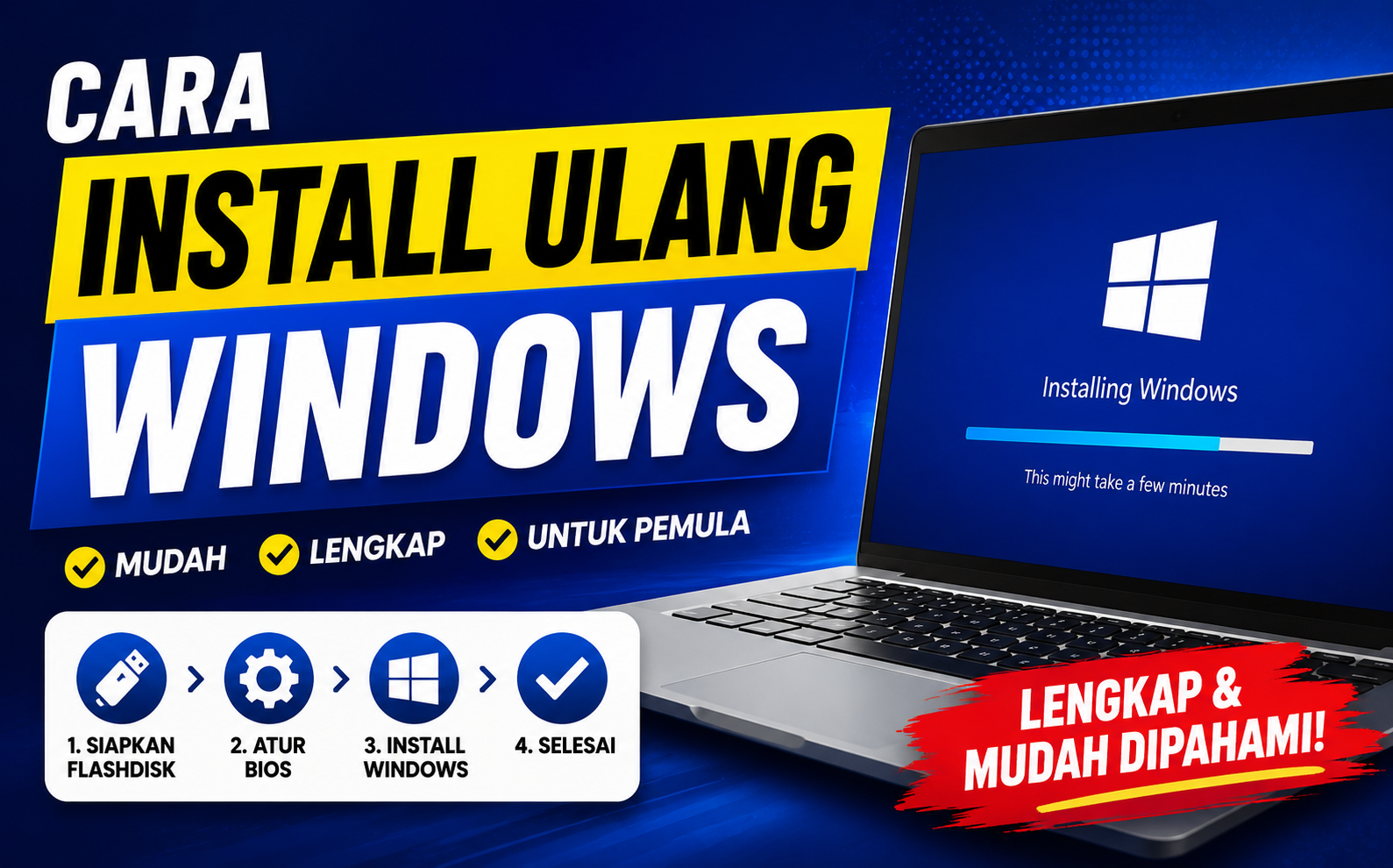
Install ulang Windows adalah salah satu cara paling efektif untuk mengatasi laptop atau komputer yang bermasalah. Misalnya, perangkat terasa sangat lemot, sering error, terkena virus, gagal booting, atau sistem operasi sudah terlalu banyak file sampah. Dengan melakukan install ulang, sistem Windows akan kembali bersih seperti baru sehingga performa perangkat bisa lebih optimal.
Namun, sebelum install ulang di lakukan, kamu membutuhkan media instalasi terlebih dahulu. Salah satu media yang paling praktis di gunakan saat ini adalah bootable USB. Bootable USB adalah flashdisk yang sudah di isi file instalasi Windows dan dibuat agar bisa dijalankan saat komputer pertama kali dinyalakan.
Bagi pemula, proses ini mungkin terlihat sulit. Padahal, jika mengikuti langkah yang benar, cara install ulang Windows dan membuat bootable USB sebenarnya cukup mudah. Artikel ini akan membahas panduan lengkap mulai dari persiapan, cara membuat bootable USB, hingga proses install ulang Windows.
Apa Itu Bootable USB?
Bootable USB adalah flashdisk yang dapat di gunakan untuk menjalankan proses instalasi sistem operasi. Jika biasanya flashdisk hanya di gunakan untuk menyimpan file, bootable USB memiliki file khusus agar komputer bisa membacanya saat proses booting.
Dengan bootable USB, kamu bisa menginstall Windows tanpa DVD. Cara ini lebih praktis karena banyak laptop modern sudah tidak memiliki DVD drive. Selain itu, proses instalasi melalui USB biasanya lebih cepat di bandingkan menggunakan DVD.
Kapan Perlu Install Ulang Windows?
Install ulang Windows tidak harus di lakukan terlalu sering. Namun, ada beberapa kondisi yang membuat install ulang menjadi pilihan terbaik, seperti:
- Laptop atau PC sangat lemot meskipun sudah dibersihkan
- Windows sering error atau crash
- Komputer terkena virus atau malware berat
- Sistem gagal booting
- Banyak file sistem yang rusak
- Ingin mengganti versi Windows
- Ingin menjual laptop dan menghapus semua data
- Perangkat sering muncul blue screen
- Aplikasi sering tidak bisa dibuka
Jika masalah masih ringan, kamu bisa mencoba restart, uninstall aplikasi tidak penting, scan antivirus, atau membersihkan storage terlebih dahulu. Namun, jika masalah terus muncul, install ulang bisa menjadi solusi yang lebih bersih.
Persiapan Sebelum Install Ulang Windows
Sebelum memulai proses instalasi, ada beberapa hal penting yang harus di siapkan agar data aman dan proses berjalan lancar.
1. Backup Data Penting
Install ulang Windows dapat menghapus data, terutama jika kamu memformat partisi sistem. Karena itu, pindahkan file penting seperti dokumen, foto, video, file kerja, dan data lainnya ke hard disk eksternal, flashdisk lain, atau cloud storage.
Biasanya data yang perlu diamankan berada di:
- Desktop
- Documents
- Downloads
- Pictures
- Videos
- Drive C
- Folder aplikasi tertentu
2. Siapkan Flashdisk Minimal 8 GB
Untuk membuat bootable USB Windows, gunakan flashdisk dengan kapasitas minimal 8 GB. Namun, lebih di sarankan memakai flashdisk 16 GB agar lebih aman. Pastikan flashdisk kosong karena proses pembuatan bootable akan menghapus seluruh data di dalamnya.
3. Download File ISO Windows Resmi
File ISO adalah file instalasi Windows. Sebaiknya gunakan file ISO resmi dari Microsoft agar aman dan bebas dari modifikasi berbahaya. Hindari menggunakan file Windows dari sumber tidak jelas karena berisiko mengandung malware.
4. Pastikan Baterai Laptop Cukup
Jika menggunakan laptop, pastikan baterai cukup atau sambungkan charger selama proses instalasi. Jangan sampai laptop mati mendadak saat install ulang karena dapat menyebabkan proses gagal.
5. Catat Lisensi Windows Jika Diperlukan
Pada banyak laptop modern, lisensi Windows sudah tertanam secara digital di perangkat. Namun, jika kamu menggunakan lisensi manual, pastikan product key sudah di catat sebelum install ulang.
Cara Membuat Bootable USB Windows dengan Mudah
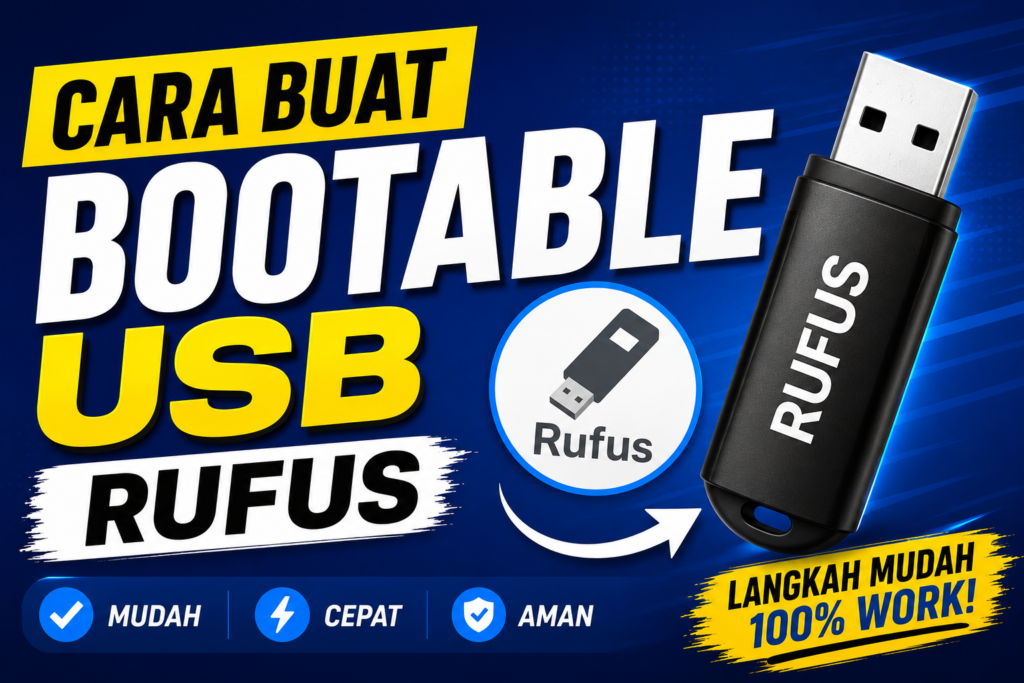
Ada beberapa cara membuat bootable USB, tetapi salah satu yang paling populer dan mudah adalah menggunakan Rufus. Selain ringan, Rufus juga mendukung berbagai versi Windows.
1. Download Rufus
Langkah pertama, download aplikasi Rufus dari website resminya. Rufus tidak membutuhkan instalasi karena bisa langsung di jalankan.
2. Colokkan Flashdisk ke Laptop atau PC
Masukkan flashdisk yang akan digunakan. Pastikan tidak ada data penting di dalamnya karena semua isi flashdisk akan terhapus.
3. Buka Aplikasi Rufus
Jalankan Rufus, lalu pastikan flashdisk sudah terdeteksi pada bagian Device. Jika ada lebih dari satu flashdisk, pilih flashdisk yang benar agar tidak salah format.
4. Pilih File ISO Windows
Pada bagian Boot selection, klik Select, lalu pilih file ISO Windows yang sudah kamu download sebelumnya.
5. Atur Partition Scheme
Bagian ini penting agar bootable USB sesuai dengan jenis sistem perangkat.
Pilih GPT jika laptop atau PC menggunakan mode UEFI
Pilih MBR jika perangkat menggunakan mode Legacy BIOS
Untuk laptop keluaran baru, biasanya menggunakan UEFI dan cocok memakai GPT. Jika ragu, kamu bisa cek mode BIOS di pengaturan BIOS/UEFI perangkat.
6. Pilih File System
Biasanya Rufus akan memilih pengaturan otomatis. Untuk Windows modern, file system yang sering di gunakan adalah NTFS. Jika Rufus memberikan rekomendasi otomatis, kamu bisa mengikuti pengaturan default tersebut.
7. Klik Start
Setelah semua siap, klik Start. Rufus akan memberikan peringatan bahwa semua data di flashdisk akan dihapus. Jika sudah yakin, klik OK.
Tunggu proses pembuatan bootable USB selesai. Lama proses tergantung kecepatan flashdisk dan ukuran file ISO. Setelah selesai, flashdisk siap di gunakan untuk install ulang Windows.
Cara Membuat Bootable USB dengan Media Creation Tool
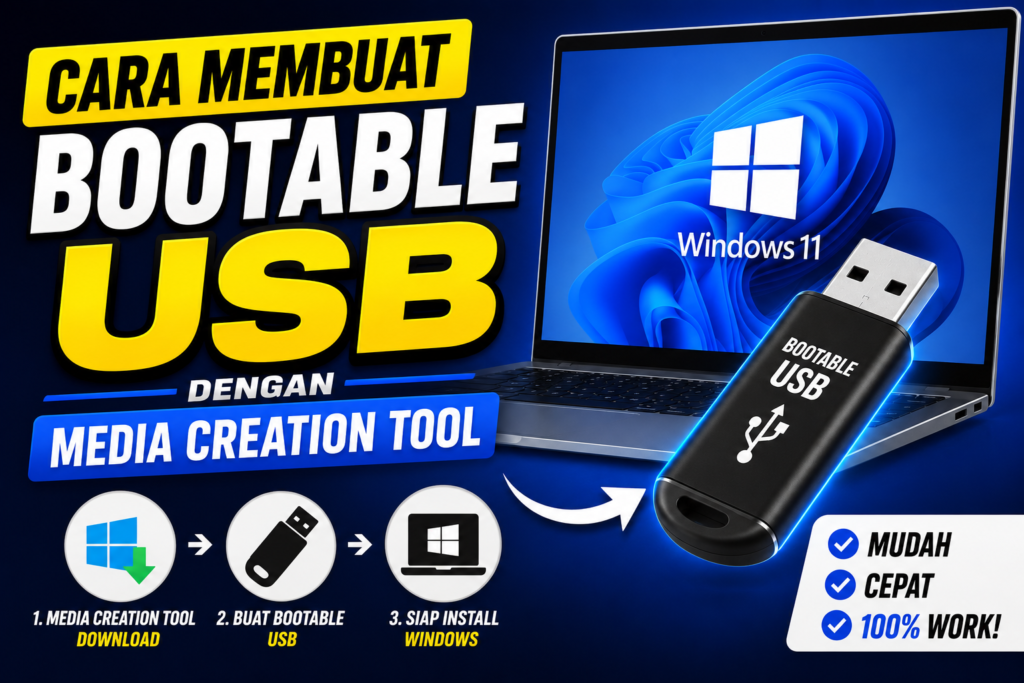
Selain Rufus, kamu juga bisa menggunakan Media Creation Tool dari Microsoft. Cara ini cocok untuk pemula karena prosesnya lebih otomatis.
Langkah-langkahnya:
Download Media Creation Tool dari website resmi Microsoft.
- Jalankan aplikasinya.
- Pilih Create installation media.
- Pilih bahasa, edisi Windows, dan arsitektur 64-bit.
- Pilih USB flash drive.
- Pilih flashdisk yang sudah ada.
- Tunggu proses download dan pembuatan bootable selesai.
Kelebihan Media Creation Tool adalah file Windows langsung di ambil dari Microsoft. Namun, prosesnya membutuhkan koneksi internet yang stabil karena aplikasi akan mengunduh file instalasi Windows.
Cara Install Ulang Windows Menggunakan Bootable USB
Setelah bootable USB selesai di buat, langkah berikutnya adalah melakukan install ulang Windows.
1. Masukkan Bootable USB ke Laptop atau PC
Colokkan flashdisk bootable ke perangkat yang ingin di install ulang. Pastikan perangkat dalam kondisi mati atau restart.
2. Masuk ke Boot Menu
Nyalakan laptop atau PC, lalu tekan tombol boot menu sesuai merek perangkat. Tombol yang umum di gunakan antara lain:
- ASUS: F8 atau Esc
- Acer: F12
- Lenovo: F12 atau Fn + F12
- HP: F9
- Dell: F12
- MSI: F11
- Gigabyte: F12
Jika tombol tersebut tidak berhasil, kamu bisa masuk ke BIOS/UEFI dan mengatur urutan boot agar USB berada di posisi pertama.
3. Pilih Boot dari USB
Setelah boot menu muncul, pilih nama flashdisk yang digunakan. Jika tersedia pilihan UEFI, pilih yang bertuliskan UEFI: nama flashdisk untuk perangkat modern.
4. Mulai Instalasi Windows
Setelah berhasil boot dari USB, layar instalasi Windows akan muncul. Pilih bahasa, format waktu, dan keyboard sesuai kebutuhan. Setelah itu klik Next, lalu pilih Install Now.
5. Masukkan Product Key Jika Diminta
Jika Windows meminta product key, masukkan lisensi yang kamu miliki. Jika lisensi digital sudah tertanam di perangkat, kamu bisa memilih I don’t have a product key. Windows biasanya akan aktif otomatis setelah terhubung ke internet, selama edisi Windows yang dipilih sesuai dengan lisensi.
6. Pilih Edisi Windows
Jika muncul pilihan edisi, pilih edisi yang sesuai dengan lisensi perangkat, misalnya Windows Home atau Windows Pro. Jangan asal memilih edisi karena aktivasi bisa gagal jika tidak sesuai.
7. Pilih Custom Install
Untuk install ulang bersih, pilih opsi Custom: Install Windows only. Opsi ini memungkinkan kamu memilih partisi tempat Windows akan dipasang.
8. Pilih Partisi Sistem
Biasanya Windows lama berada di Drive C. Kamu bisa memilih partisi tersebut lalu klik format agar sistem lama terhapus. Namun, pastikan data penting sudah dibackup sebelum melakukan format.
Jika ingin benar-benar bersih, kamu bisa menghapus partisi sistem lama dan membuat partisi baru. Tetapi langkah ini sebaiknya dilakukan dengan hati-hati agar tidak menghapus data di drive lain.
9. Tunggu Proses Instalasi
Setelah memilih partisi, klik Next. Windows akan mulai menyalin file dan melakukan instalasi. Komputer akan restart beberapa kali. Jangan mencabut flashdisk terlalu cepat kecuali sistem sudah masuk tahap pengaturan awal Windows.
10. Lakukan Pengaturan Awal
Setelah instalasi selesai, kamu akan masuk ke pengaturan awal. Pilih wilayah, bahasa keyboard, nama pengguna, akun Microsoft atau akun lokal, serta pengaturan privasi sesuai kebutuhan.
Hal yang Harus Dilakukan Setelah Install Ulang Windows
Setelah Windows berhasil terpasang, jangan langsung menggunakan perangkat seperti biasa. Ada beberapa langkah penting yang perlu dilakukan.
1. Install Driver
Driver berfungsi agar hardware seperti Wi-Fi, audio, touchpad, kartu grafis, dan Bluetooth berjalan normal. Windows biasanya menginstall driver otomatis, tetapi kamu tetap perlu mengecek Device Manager untuk memastikan tidak ada driver yang bermasalah.
Jika ada driver yang belum terpasang, download dari website resmi merek laptop atau motherboard.
2. Update Windows
Buka Settings > Windows Update, lalu lakukan pembaruan. Update membantu memperbaiki bug, meningkatkan keamanan, dan memasang driver tambahan.
3. Install Aplikasi Penting
Install aplikasi yang dibutuhkan seperti browser, aplikasi office, pemutar media, aplikasi meeting, atau software kerja lainnya. Hindari menginstall aplikasi bajakan karena berisiko membawa virus.
4. Aktifkan Antivirus
Windows sudah memiliki Microsoft Defender yang cukup baik untuk perlindungan dasar. Pastikan fitur keamanan aktif agar perangkat terlindungi dari malware.
5. Kembalikan Data Backup
Setelah sistem siap, pindahkan kembali file penting dari backup ke perangkat. Susun folder dengan rapi agar mudah ditemukan.
Tips Agar Install Ulang Windows Berhasil
Agar proses berjalan lancar, perhatikan beberapa tips berikut:
- Gunakan file ISO resmi dari Microsoft
- Pakai flashdisk berkualitas baik
- Backup data sebelum format partisi
- Jangan mematikan perangkat saat instalasi
- Pastikan memilih edisi Windows sesuai lisensi
- Gunakan mode boot yang sesuai, UEFI atau Legacy
- Download driver dari website resmi
- Hindari Windows modifikasi dari sumber tidak jelas
Kesalahan yang Sering Terjadi Saat Install Ulang Windows
Beberapa pengguna pemula sering mengalami kendala saat install ulang. Berikut beberapa masalah umum dan penyebabnya.
1. Flashdisk Tidak Terbaca di Boot Menu
Penyebabnya bisa karena bootable USB gagal dibuat, port USB bermasalah, atau pengaturan BIOS belum sesuai. Coba buat ulang bootable USB dan gunakan port USB lain.
2. Tidak Bisa Install di Partisi
Masalah ini sering terjadi karena perbedaan format partisi antara GPT dan MBR. Jika perangkat menggunakan UEFI, biasanya disk harus menggunakan GPT. Jika menggunakan Legacy, biasanya memakai MBR.
3. Driver Wi-Fi Tidak Ada Setelah Install
Beberapa laptop membutuhkan driver Wi-Fi manual. Solusinya, download driver dari website resmi menggunakan perangkat lain, lalu pindahkan ke laptop melalui flashdisk.
4. Windows Tidak Aktif
Windows tidak aktif biasanya terjadi karena edisi yang dipilih tidak sesuai lisensi atau product key tidak valid. Pastikan memilih edisi Windows yang benar.
Kesimpulan
Cara install ulang Windows dan membuat bootable USB sebenarnya tidak sulit jika dilakukan dengan langkah yang tepat. Kamu hanya perlu menyiapkan flashdisk minimal 8 GB, file ISO Windows resmi, aplikasi pembuat bootable seperti Rufus atau Media Creation Tool, serta melakukan backup data sebelum memulai proses.
Bootable USB menjadi pilihan terbaik karena lebih praktis, cepat, dan cocok untuk laptop modern yang tidak memiliki DVD drive. Setelah Windows berhasil diinstall ulang, jangan lupa memasang driver, melakukan Windows Update, mengaktifkan keamanan, dan mengembalikan data penting.
Dengan mengikuti panduan ini, kamu bisa melakukan install ulang Windows dengan lebih aman, mudah, dan cocok untuk pemula.