
- Penyebab Wi-Fi Laptop Tidak Bisa Terhubung ke Internet
- Cara Mengatasi Wi-Fi Laptop Tidak Bisa Terhubung ke Internet
- 1. Pastikan Internet Sedang Tidak Bermasalah
- 2. Restart Router dan Laptop
- 3. Lupakan (Forget) Jaringan Wi-Fi
- 4. Jalankan Windows Network Troubleshooter
- 5. Perbarui Driver Wi-Fi
- 6. Nonaktifkan dan Aktifkan Kembali Adapter Wi-Fi
- 7. Gunakan DNS Publik
- 8. Reset Pengaturan Jaringan
- 9. Periksa Pengaturan IP
- 10. Matikan Sementara Antivirus atau Firewall
- 11. Periksa Kondisi Router
- 12. Hubungi Penyedia Layanan Internet (ISP)
- Tips Agar Wi-Fi Laptop Tetap Stabil
- Kelebihan Mengatasi Masalah Secara Mandiri
- Kekurangan Mengatasi Sendiri
- Kesimpulan
Di era digital seperti sekarang, koneksi internet sudah menjadi kebutuhan utama bagi banyak orang. Hampir semua aktivitas, mulai dari bekerja, belajar, hingga hiburan, bergantung pada jaringan internet yang stabil. Namun, tidak sedikit pengguna laptop yang mengalami masalah ketika perangkat berhasil terhubung ke jaringan Wi-Fi tetapi tidak dapat mengakses internet. Kondisi ini tentu membuat pekerjaan menjadi terganggu dan sering kali menimbulkan kebingungan.
Masalah Wi-Fi laptop yang tidak bisa terhubung ke internet sebenarnya dapat disebabkan oleh berbagai faktor, mulai dari gangguan pada jaringan, pengaturan sistem operasi, hingga kerusakan perangkat keras. Kabar baiknya, sebagian besar masalah tersebut dapat diatasi tanpa harus membawa laptop ke tempat servis. Artikel ini akan membahas penyebab sekaligus langkah-langkah yang dapat dilakukan untuk mengatasi masalah tersebut.
Apa Itu Masalah Wi-Fi Laptop Tidak Bisa Terhubung ke Internet?
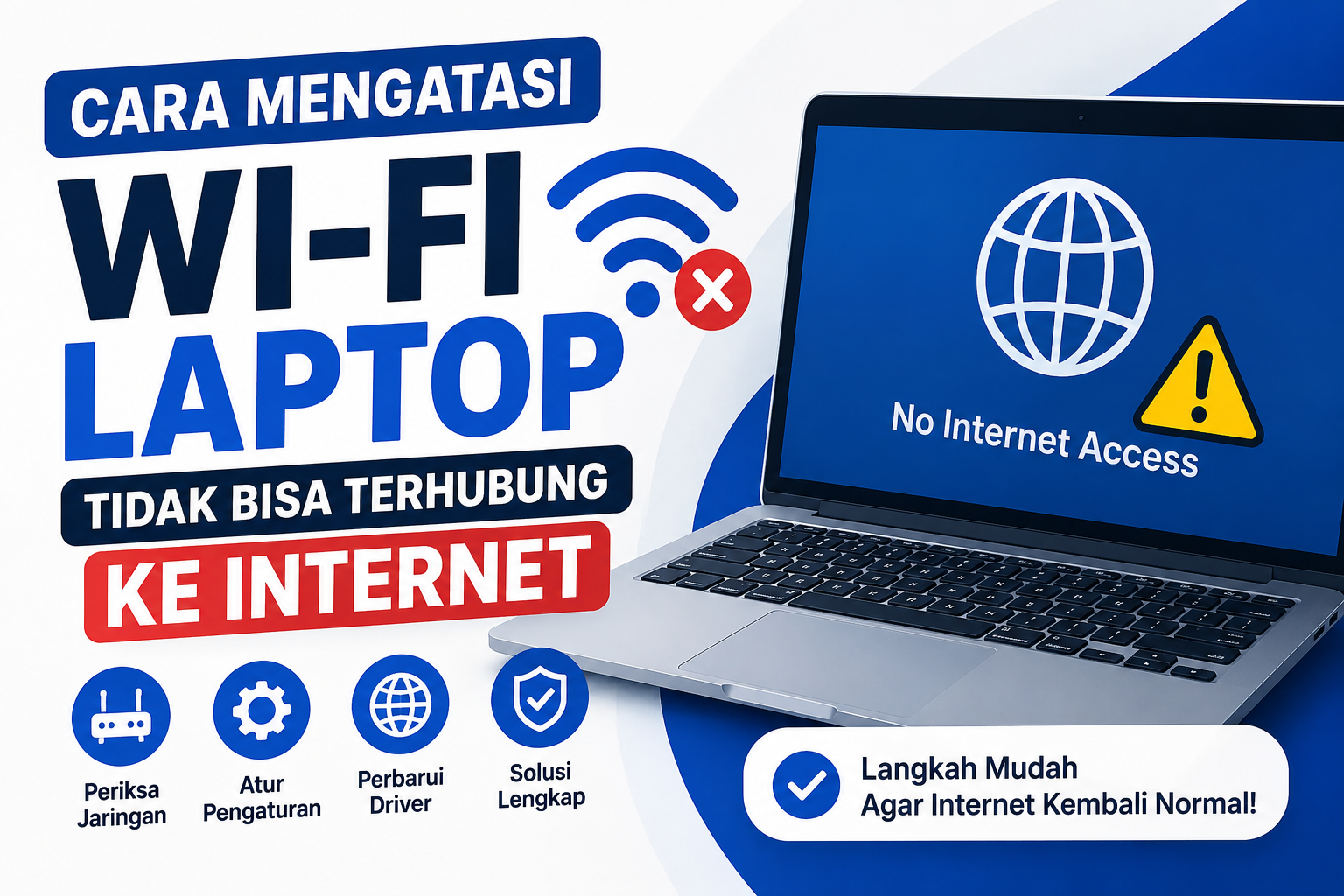
Masalah ini terjadi ketika laptop berhasil mendeteksi dan tersambung ke jaringan Wi-Fi, tetapi tidak dapat mengakses halaman web, aplikasi online, maupun layanan internet lainnya. Biasanya akan muncul ikon Wi-Fi dengan tanda seru atau keterangan seperti “No Internet Access”, “Connected, No Internet”, atau “Limited Connection”.
Meskipun terlihat sederhana, penyebabnya bisa berasal dari laptop, router, penyedia layanan internet (ISP), atau bahkan konfigurasi jaringan yang tidak tepat.
Penyebab Wi-Fi Laptop Tidak Bisa Terhubung ke Internet
Beberapa penyebab yang paling sering ditemui antara lain:
1. Gangguan pada Jaringan Internet
Internet dari penyedia layanan mungkin sedang mengalami gangguan sehingga semua perangkat yang terhubung ke Wi-Fi tidak dapat mengakses internet.
2. Router atau Modem Bermasalah
Router yang terlalu lama menyala dapat mengalami penurunan performa atau kesalahan sistem sehingga koneksi internet menjadi tidak stabil.
3. Driver Wi-Fi Bermasalah
Driver adapter jaringan yang sudah usang, rusak, atau tidak kompatibel dapat menyebabkan laptop gagal berkomunikasi dengan jaringan internet.
4. Kesalahan Konfigurasi IP
Pengaturan alamat IP yang tidak sesuai atau konflik IP dengan perangkat lain dapat menghambat akses internet.
5. DNS Mengalami Gangguan
DNS (Domain Name System) berfungsi menerjemahkan alamat website menjadi alamat IP. Jika DNS bermasalah, website tidak dapat dibuka meskipun koneksi Wi-Fi terlihat normal.
6. Firewall atau Antivirus
Beberapa aplikasi keamanan terkadang terlalu ketat sehingga memblokir koneksi internet pada laptop.
7. Adapter Wi-Fi Mengalami Error
Komponen jaringan pada laptop bisa mengalami gangguan sementara sehingga membutuhkan proses reset.
Baca Juga : 10 Penyebab Laptop Lemot & Cara Mengatasinnya
Cara Mengatasi Wi-Fi Laptop Tidak Bisa Terhubung ke Internet
Berikut beberapa solusi yang dapat dicoba secara bertahap.
1. Pastikan Internet Sedang Tidak Bermasalah
Sebelum melakukan pengaturan pada laptop, coba hubungkan smartphone ke jaringan Wi-Fi yang sama.
- Jika smartphone juga tidak memiliki internet, kemungkinan masalah berasal dari router atau ISP.
- Jika smartphone dapat mengakses internet, berarti masalah berada pada laptop.
Cara sederhana ini dapat membantu mempersempit penyebab masalah.
2. Restart Router dan Laptop
Restart merupakan langkah paling sederhana tetapi sering kali berhasil.
Caranya:
- Matikan router atau modem.
- Tunggu sekitar 30 detik.
- Nyalakan kembali.
- Restart laptop.
- Sambungkan kembali ke jaringan Wi-Fi.
Proses ini akan memperbarui koneksi jaringan dan menghapus kesalahan sementara pada sistem.
3. Lupakan (Forget) Jaringan Wi-Fi
Kadang-kadang data konfigurasi Wi-Fi yang tersimpan mengalami kerusakan.
Langkah-langkahnya:
- Buka Settings.
- Pilih Network & Internet.
- Masuk ke Wi-Fi.
- Pilih Manage Known Networks.
- Klik jaringan Wi-Fi yang bermasalah.
- Pilih Forget.
- Hubungkan kembali dengan memasukkan kata sandi.
4. Jalankan Windows Network Troubleshooter
Windows memiliki fitur bawaan yang dapat mendeteksi dan memperbaiki masalah jaringan secara otomatis.
Caranya:
- Buka Settings.
- Pilih System.
- Klik Troubleshoot.
- Pilih Other Troubleshooters.
- Jalankan Network Adapter.
Tunggu hingga proses pemeriksaan selesai.
5. Perbarui Driver Wi-Fi
Driver yang sudah lama sering menjadi penyebab utama masalah jaringan.
Langkah-langkah:
- Tekan Windows + X.
- Pilih Device Manager.
- Buka bagian Network Adapters.
- Klik kanan adapter Wi-Fi.
- Pilih Update Driver.
Jika diperlukan, unduh driver terbaru dari situs resmi produsen laptop.
6. Nonaktifkan dan Aktifkan Kembali Adapter Wi-Fi
Cara ini berfungsi seperti melakukan reset pada perangkat jaringan.
- Masuk ke Device Manager.
- Klik kanan adapter Wi-Fi.
- Pilih Disable Device.
- Tunggu beberapa detik.
- Pilih Enable Device.
Sering kali koneksi internet langsung kembali normal setelah langkah ini.
7. Gunakan DNS Publik
Apabila masalah berasal dari DNS, mengganti ke DNS publik dapat menjadi solusi.
Contohnya:
Google DNS
- 8.8.8.8
- 8.8.4.4
atau
Cloudflare DNS
- 1.1.1.1
- 1.0.0.1
DNS publik umumnya lebih cepat dan stabil dibandingkan DNS bawaan ISP.
8. Reset Pengaturan Jaringan
Jika berbagai cara belum berhasil, lakukan reset jaringan.
Langkahnya:
- Buka Settings.
- Pilih Network & Internet.
- Klik Advanced Network Settings.
- Pilih Network Reset.
- Restart laptop.
Setelah restart, seluruh konfigurasi jaringan akan dikembalikan ke kondisi awal.
9. Periksa Pengaturan IP
Pastikan laptop memperoleh alamat IP secara otomatis.
Caranya:
- Buka Control Panel.
- Masuk ke Network and Sharing Center.
- Klik Change Adapter Settings.
- Pilih koneksi Wi-Fi.
- Klik Properties.
- Pilih Internet Protocol Version 4 (TCP/IPv4).
- Aktifkan Obtain an IP Address Automatically.
- Aktifkan Obtain DNS Server Automatically jika tidak menggunakan DNS publik.
10. Matikan Sementara Antivirus atau Firewall
Beberapa antivirus dapat memblokir akses internet.
Cobalah menonaktifkan sementara antivirus atau firewall, kemudian uji kembali koneksi internet. Jika internet kembali normal, periksa pengaturan keamanan pada aplikasi tersebut dan tambahkan pengecualian (exception) untuk koneksi jaringan Anda.
11. Periksa Kondisi Router
Jika semua perangkat mengalami masalah yang sama, kemungkinan router mengalami kerusakan.
Periksa beberapa hal berikut:
- Lampu indikator internet.
- Kabel LAN dari modem.
- Posisi router.
- Suhu router yang terlalu panas.
- Firmware router.
Apabila perlu, lakukan pembaruan firmware sesuai petunjuk dari produsen.
12. Hubungi Penyedia Layanan Internet (ISP)
Apabila semua langkah di atas telah dilakukan tetapi internet tetap tidak dapat digunakan, kemungkinan terdapat gangguan pada jaringan dari penyedia layanan internet.
Hubungi layanan pelanggan ISP untuk memastikan apakah sedang terjadi pemeliharaan jaringan, gangguan di wilayah Anda, atau masalah pada akun langganan.
Tips Agar Wi-Fi Laptop Tetap Stabil
Beberapa kebiasaan berikut dapat membantu menjaga koneksi internet tetap lancar:
- Perbarui sistem operasi dan driver jaringan secara berkala.
- Restart router setidaknya seminggu sekali.
- Tempatkan router di lokasi terbuka agar sinyal menyebar lebih optimal.
- Hindari terlalu banyak perangkat yang menggunakan jaringan secara bersamaan.
- Gunakan kata sandi Wi-Fi yang kuat untuk mencegah pengguna tidak dikenal mengakses jaringan.
- Lakukan pemeriksaan rutin terhadap kondisi router dan modem agar performanya tetap optimal.
Kelebihan Mengatasi Masalah Secara Mandiri
Melakukan diagnosis dan perbaikan sendiri memiliki beberapa keuntungan, di antaranya:
- Menghemat biaya servis.
- Menghemat waktu karena tidak perlu menunggu teknisi.
- Menambah pengetahuan tentang cara kerja jaringan komputer.
- Membantu mengatasi masalah serupa jika terjadi kembali di masa mendatang.
Kekurangan Mengatasi Sendiri
Di sisi lain, terdapat beberapa hal yang perlu diperhatikan:
- Membutuhkan ketelitian saat mengubah pengaturan jaringan.
- Tidak semua masalah dapat diselesaikan tanpa bantuan teknisi.
- Kesalahan konfigurasi dapat menyebabkan koneksi menjadi semakin bermasalah jika dilakukan tanpa memahami langkah-langkahnya.
Kesimpulan
Wi-Fi laptop yang tidak bisa terhubung ke internet merupakan masalah yang cukup umum dan dapat disebabkan oleh berbagai faktor, seperti gangguan pada router, kesalahan konfigurasi jaringan, driver yang usang, hingga masalah dari penyedia layanan internet.
Sebelum memutuskan membawa laptop ke tempat servis, ada baiknya mencoba beberapa langkah sederhana seperti me-restart router dan laptop, memperbarui driver Wi-Fi, melakukan reset jaringan, atau mengganti DNS.
Dengan melakukan pemeriksaan secara bertahap, sebagian besar masalah koneksi internet dapat diatasi sendiri secara cepat dan efektif. Selain menghemat biaya, memahami cara mengatasi gangguan Wi-Fi juga menjadi bekal yang bermanfaat agar Anda dapat tetap produktif saat menghadapi kendala jaringan di kemudian hari.
Penulis : Flora Enjelina