
Cara Edit Video di CapCut untuk Pemula: Panduan Lengkap dan Mudah Dipahami

Di era digital seperti sekarang, kemampuan mengedit video menjadi keterampilan yang sangat bermanfaat. Baik untuk membuat konten di TikTok, Instagram, YouTube, maupun sekadar menyimpan momen pribadi, proses editing dapat membuat video terlihat lebih menarik. Kabar baiknya, Anda tidak memerlukan komputer dengan spesifikasi tinggi untuk menghasilkan video berkualitas. Cukup menggunakan aplikasi CapCut, Anda sudah bisa mengedit video dengan mudah.
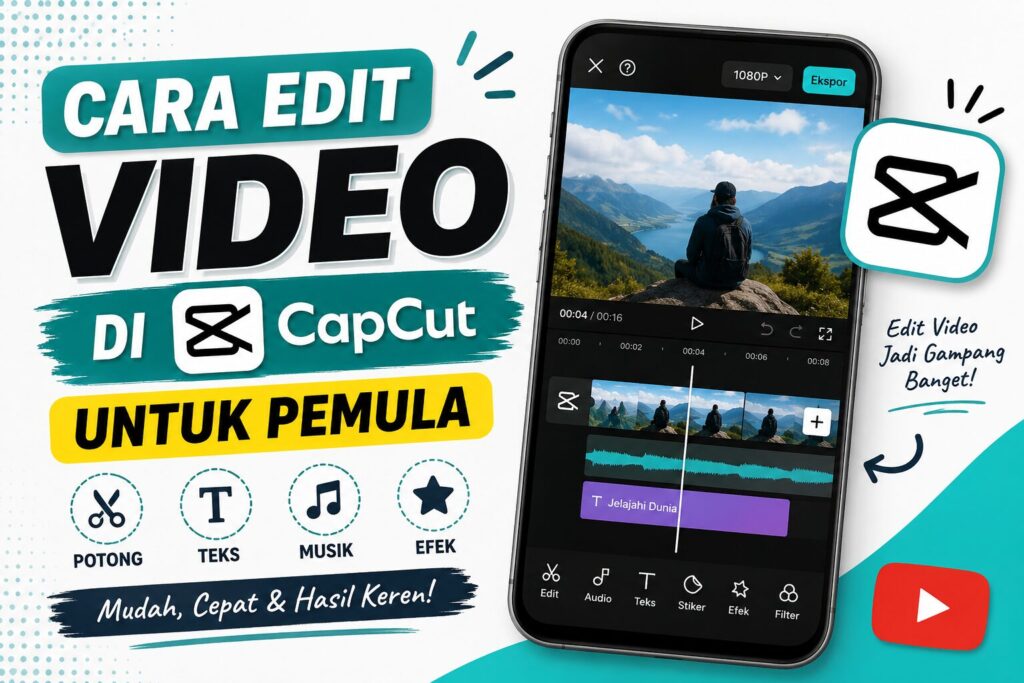
CapCut merupakan aplikasi edit video yang populer karena memiliki antarmuka sederhana dan berbagai fitur yang lengkap. Oleh karena itu, aplikasi ini sangat cocok untuk pemula yang baru belajar editing. Melalui panduan ini, Anda akan memahami langkah-langkah dasar edit video di CapCut secara praktis.
Mengapa Memilih CapCut?
Sebelum mulai mengedit, penting untuk mengetahui alasan mengapa banyak orang menggunakan CapCut. Selain gratis, aplikasi ini juga menyediakan berbagai fitur yang biasanya hanya tersedia pada aplikasi berbayar.
Beberapa kelebihan CapCut antara lain:
- Tampilan sederhana dan mudah di pelajari.
- Tersedia banyak efek, filter, dan transisi.
- Mendukung kualitas video hingga resolusi tinggi.
- Memiliki koleksi musik, stiker, dan font yang beragam.
- Dapat digunakan di Android, iPhone, maupun komputer.
Dengan berbagai keunggulan tersebut, proses belajar editing menjadi lebih cepat dan menyenangkan.
1. Unduh dan Install Capcut
Langkah pertama tentu saja mengunduh aplikasi CapCut melalui Google Play Store, App Store, atau versi desktop jika ingin mengedit menggunakan komputer.
Setelah proses instalasi selesai, buka aplikasi lalu pilih tombol Proyek Baru (New Project). Selanjutnya, pilih video yang ingin diedit dari galeri perangkat Anda.
Tahap ini menjadi awal dari seluruh proses editing.
2. Memotong Bagian Video yang Tidak Diperlukan
Setelah video masuk ke timeline, Anda bisa mulai memangkas bagian yang kurang penting.
Caranya cukup mudah:
- Pilih klip video.
- Geser garis putih ke bagian yang ingin di potong.
- Tekan menu Split untuk membagi video.
- Hapus bagian yang tidak di perlukan.
Dengan teknik ini, video akan menjadi lebih singkat, rapi, dan nyaman di tonton.
3. Menambahkan Transisi Antar Klip
Apabila video terdiri dari beberapa klip, sebaiknya tambahkan transisi agar perpindahan antar adegan terlihat lebih halus.
CapCut menyediakan banyak pilihan transisi, seperti:
- Fade
- Slide
- Zoom
- Pull In
- Flash
- Blur
Namun demikian, gunakan transisi secukupnya. Terlalu banyak efek justru dapat mengganggu kenyamanan penonton.
4. Memberikan Musik Latar
Musik mampu meningkatkan suasana video sehingga hasil akhirnya terasa lebih hidup.
Untuk menambahkan musik:
- Pilih menu Audio.
- Pilih lagu dari koleksi CapCut atau dari penyimpanan perangkat.
- Atur volume agar tidak menutupi suara utama.
- Sesuaikan durasi musik dengan panjang video.
Selain itu, Anda juga dapat menambahkan efek suara untuk memperkuat suasana tertentu.
5. Menambahkan Teks
Teks membantu penonton memahami isi video dengan lebih cepat.
Misalnya, Anda dapat menambahkan:
- Judul video
- Nama tempat
- Penjelasan singkat
- Subtitle
- Call to Action seperti “Jangan lupa Follow” atau “Subscribe”
CapCut menyediakan banyak pilihan font, warna, animasi, dan efek teks sehingga tampilannya menjadi lebih menarik.
6. Gunakan Filter dan Efek
Agar tampilan video semakin profesional, tambahkan filter atau efek visual.
Beberapa filter dapat membuat warna video menjadi:
- Lebih cerah
- Lebih hangat
- Bergaya sinematik
- Vintage
- Natural
Sementara itu, efek visual dapat memberikan kesan dramatis atau kreatif sesuai kebutuhan konten.
Meski begitu, hindari penggunaan efek secara berlebihan agar video tetap nyaman dilihat.
7. Atur Kecepatan Video
CapCut juga memungkinkan Anda mengubah kecepatan video.
Sebagai contoh:
- Slow Motion untuk adegan dramatis.
- Fast Motion untuk mempercepat aktivitas yang panjang.
- Speed Curve untuk menghasilkan efek gerakan yang lebih dinamis.
Fitur ini sering digunakan oleh kreator konten agar video terlihat lebih menarik.
8. Tambahkan Stiker atau Overlay
Selain teks, Anda juga dapat mempercantik video menggunakan stiker maupun overlay.
Contohnya:
- Emoji
- Ikon media sosial
- Animasi lucu
- Efek cahaya
- Bingkai video
Namun, pastikan elemen tambahan tersebut tetap sesuai dengan tema video agar tampilannya tetap profesional.
9. Periksa Hasil Editing
Sebelum mengekspor video, tonton kembali hasil edit dari awal hingga akhir.
Perhatikan beberapa hal berikut:
- Apakah ada potongan yang terlalu cepat?
- Apakah musik terlalu keras?
- Apakah teks mudah dibaca?
- Apakah transisi sudah halus?
- Apakah ada kesalahan penulisan?
Langkah ini sering diabaikan oleh pemula, padahal sangat penting untuk menghasilkan video yang berkualitas.
10. Ekspor Video
Jika semua sudah sesuai, tekan tombol Export di bagian atas.
Kemudian pilih kualitas video sesuai kebutuhan.
Sebagai panduan:
- 720p untuk ukuran file lebih kecil.
- 1080p untuk kualitas terbaik di media sosial.
- 2K atau 4K jika perangkat Anda mendukung dan ingin menghasilkan video dengan resolusi sangat tinggi.
Setelah proses ekspor selesai, video siap dibagikan ke berbagai platform.
Baca Juga : AI di Ruang Kelas: Kawan Belajar atau Ancaman Cara Kita Berpikir?
Tips Editing Video Agar Terlihat Profesional
Selain memahami fitur dasar, ada beberapa tips yang dapat membuat hasil editing menjadi lebih menarik.
- Gunakan pencahayaan yang baik saat merekam video.
- Hindari penggunaan terlalu banyak efek.
- Potong bagian yang membosankan.
- Gunakan musik yang sesuai dengan suasana video.
- Tambahkan subtitle agar lebih mudah dipahami.
- Gunakan rasio video sesuai platform, misalnya 9:16 untuk TikTok dan Instagram Reels atau 16:9 untuk YouTube.
- Simpan proyek secara berkala agar tidak kehilangan hasil edit.
Dengan menerapkan tips tersebut, kualitas video akan meningkat meskipun Anda masih pemula.
Kesimpulan
Belajar cara edit video di Capcut untuk pemula sebenarnya tidak sesulit yang dibayangkan. Berkat tampilan yang sederhana dan fitur yang lengkap, siapa pun dapat membuat video yang menarik tanpa harus memiliki pengalaman editing sebelumnya.
Mulailah dengan memotong video, menambahkan transisi, musik, teks, filter, serta melakukan pengecekan sebelum mengekspor hasil akhir. Selain itu, semakin sering Anda berlatih, semakin cepat pula kemampuan editing akan berkembang. Jadi, jangan ragu untuk mencoba berbagai fitur yang tersedia dan temukan gaya editing yang paling sesuai dengan kebutuhan Anda.
Penulis : Meylinda