
Cara Mengatur Menambahkan dan Print Ukuran Kertas F4

Saat mencetak dokumen, ukuran kertas menjadi salah satu hal penting yang perlu diperhatikan. Jika ukuran kertas tidak sesuai, hasil print bisa terpotong, margin berantakan, atau posisi teks tidak rapi. Salah satu ukuran yang sering digunakan di Indonesia adalah Kertas F4.
Kertas F4 banyak dipakai untuk dokumen sekolah, kantor, laporan, surat resmi, formulir, hingga dokumen administrasi. Namun, tidak sedikit pengguna yang mengalami masalah saat ingin mencetak dokumen dengan ukuran F4. Hal ini biasanya terjadi karena ukuran Kertas F4 tidak selalu tersedia secara otomatis di Microsoft Word, Excel, PDF reader, atau pengaturan printer.
Oleh karena itu, Anda perlu mengatur ukuran kertas secara manual sebelum mencetak. Dengan pengaturan yang tepat, hasil print akan lebih rapi, tidak terpotong, dan sesuai dengan ukuran kertas yang digunakan.
Artikel ini akan membahas tutorial cara print menggunakan ukuran Kertas F4 secara lengkap, mulai dari ukuran standar F4, cara mengatur di Microsoft Word, Excel, PDF, hingga pengaturan printer.
Apa Itu Kertas F4?
Kertas F4 adalah salah satu ukuran kertas yang umum digunakan untuk kebutuhan dokumen formal dan administrasi. Di Indonesia, Kertas F4 sering disebut juga sebagai kertas folio. Meskipun bentuknya mirip dengan A4, ukuran F4 sebenarnya lebih panjang.
Ukuran standar Kertas F4 yang paling umum digunakan adalah:
- Dalam sentimeter: 21,5 cm x 33 cm
- Dalam milimeter: 215 mm x 330 mm
- Dalam inci: 8,5 inch x 13 inch
Sementara itu, ukuran kertas A4 adalah 21 cm x 29,7 cm. Jadi, Kertas F4 memiliki panjang yang lebih besar dibandingkan A4. Karena perbedaan panjang ini, dokumen yang dibuat untuk F4 bisa terpotong jika dicetak menggunakan pengaturan A4.
Mengapa Harus Mengatur Ukuran Kertas F4 Sebelum Print?
Mengatur ukuran Kertas F4 sebelum mencetak sangat penting karena printer dan aplikasi dokumen perlu mengetahui ukuran media yang digunakan. Jika pengaturan kertas salah, hasil cetak tidak akan sesuai dengan tampilan dokumen.
Berikut beberapa masalah yang sering terjadi jika ukuran kertas tidak diatur dengan benar:
- Bagian bawah dokumen terpotong
- Hal ini sering terjadi ketika dokumen F4 dicetak dengan pengaturan A4.
- Margin menjadi tidak rapi
- Posisi teks bisa bergeser karena ukuran halaman tidak sesuai.
- Nomor halaman hilang
- Footer atau nomor halaman bagian bawah dapat terpotong saat dicetak.
- Tabel keluar dari area cetak
- Pada dokumen Excel, tabel bisa melebar atau terpotong jika ukuran kertas tidak tepat.
- Hasil print berbeda dari tampilan layar
- Dokumen terlihat rapi di layar, tetapi hasil cetak bisa berantakan.
Dengan mengatur ukuran Kertas F4 sejak awal, Anda dapat menghindari masalah tersebut dan mendapatkan hasil cetak yang lebih profesional.
Tutorial Cara Print Menggunakan Ukuran Kertas F4 di Microsoft Word
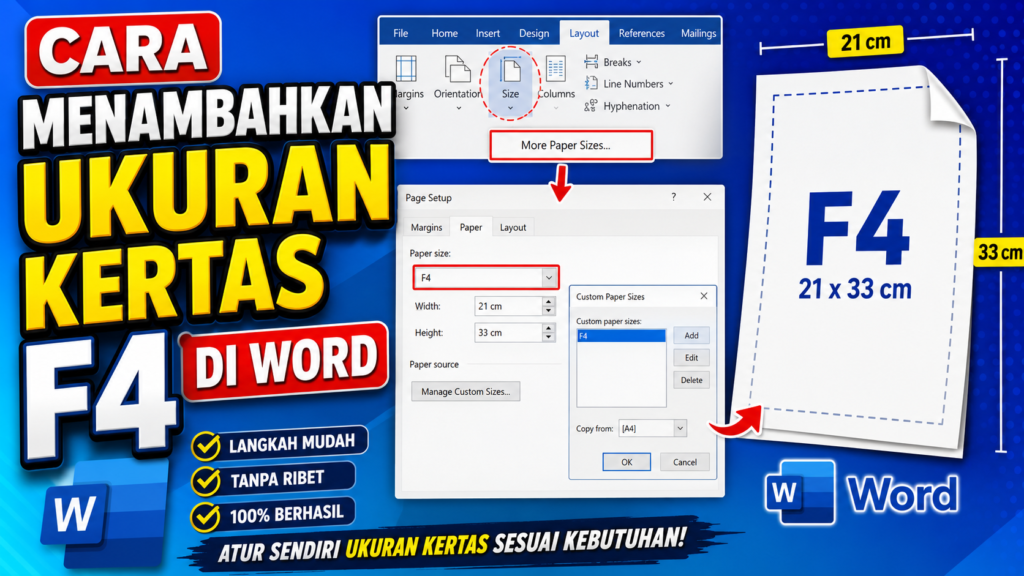
Microsoft Word menjadi aplikasi yang paling sering digunakan untuk membuat dan mencetak dokumen. Namun, pada beberapa komputer, pilihan ukuran Kertas F4 tidak muncul secara otomatis. Karena itu, Anda bisa membuat ukuran kertas custom dan pastikan wifi laptop tersambung atau konek terhubung.
1. Buka Dokumen di Microsoft Word
Langkah pertama, buka dokumen yang ingin Anda cetak. Pastikan seluruh isi dokumen sudah selesai diperiksa, termasuk teks, tabel, gambar, nomor halaman, dan margin.
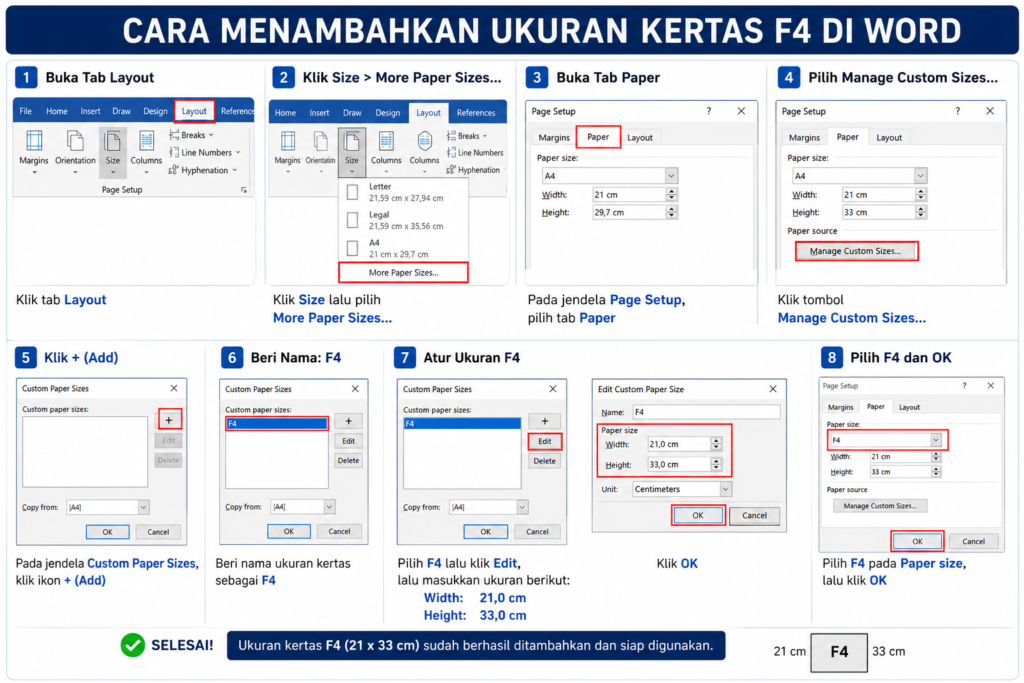
2. Masuk ke Menu Layout
Setelah dokumen terbuka, klik menu Layout atau Page Layout. Menu ini biasanya berada di bagian atas Microsoft Word.
3. Pilih Size
Selanjutnya, klik opsi Size. Di menu ini, Anda akan melihat beberapa pilihan ukuran kertas seperti Letter, Legal, A4, A5, dan lainnya.
4. Pilih More Paper Sizes
Jika pilihan F4 tidak tersedia, klik More Paper Sizes. Setelah itu, jendela pengaturan halaman akan terbuka.
5. Atur Ukuran Kertas F4 Secara Manual
Pada bagian Paper Size, pilih Custom Size. Kemudian, masukkan ukuran Kertas F4 berikut:
- Width / Lebar: 21,5 cm
- Height / Tinggi: 33 cm
Jika Microsoft Word menggunakan satuan inci, masukkan:
- Width: 8,5 inch
- Height: 13 inch
Setelah itu, klik OK untuk menyimpan pengaturan.
6. Atur Margin Dokumen
Agar hasil print lebih rapi, Anda juga perlu mengatur margin. Caranya, masuk ke menu Layout, lalu pilih Margins.
Untuk dokumen formal, Anda bisa menggunakan margin berikut:
- Top: 3 cm
- Bottom: 3 cm
- Left: 4 cm
- Right: 3 cm
Namun, jika tidak ada ketentuan khusus, Anda dapat menggunakan margin normal sesuai kebutuhan.
7. Cek Tampilan Dokumen
Sebelum mencetak, periksa kembali tampilan dokumen. Pastikan tidak ada teks, gambar, tabel, atau nomor halaman yang keluar dari area halaman.
8. Mulai Print Dokumen
Jika semuanya sudah sesuai, tekan Ctrl + P atau klik File > Print. Setelah itu, pilih printer yang digunakan.
Kemudian, pastikan ukuran kertas pada pengaturan print juga menggunakan Custom Size F4 atau ukuran 8,5 x 13 inch. Terakhir, klik Print.
Cara Print Kertas F4 di Microsoft Excel
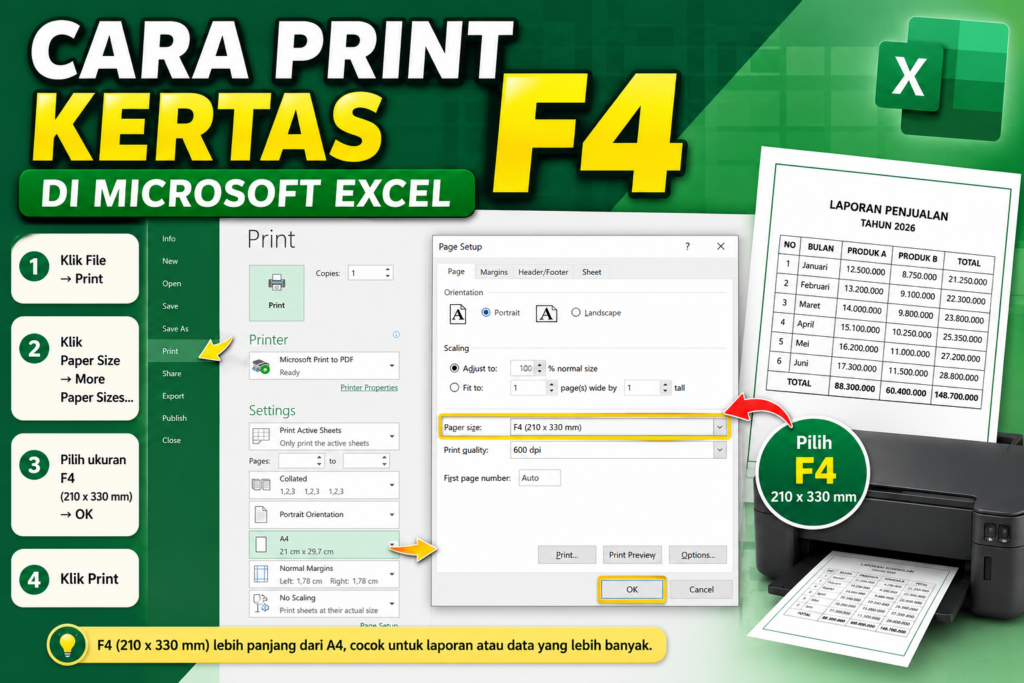
Mencetak dokumen Excel sering membutuhkan pengaturan tambahan karena tabel bisa melebar atau terpotong. Oleh sebab itu, Anda perlu mengatur ukuran kertas dan area cetak dengan benar.
1. Buka File Excel
Pertama, buka file Excel yang ingin dicetak. Pastikan tabel atau data yang ingin dicetak sudah tersusun rapi.
2. Masuk ke Menu Page Layout
Klik menu Page Layout di bagian atas Excel. Menu ini digunakan untuk mengatur ukuran halaman, orientasi, margin, dan area cetak.
3. Pilih Size
Klik Size, lalu pilih ukuran kertas yang tersedia. Jika ukuran Kertas F4 tidak muncul, Anda bisa mengaturnya melalui pengaturan printer atau custom paper size.
4. Atur Orientation
Pilih orientasi halaman sesuai bentuk tabel:
- Gunakan Portrait untuk dokumen memanjang ke bawah.
- Gunakan Landscape untuk tabel yang melebar ke samping.
5. Atur Print Area
Blok bagian tabel yang ingin di cetak, lalu klik:
- Page Layout > Print Area > Set Print Area
Dengan cara ini, Excel hanya akan mencetak bagian data yang sudah di pilih.
6. Gunakan Scale to Fit
Agar tabel tidak terpotong, gunakan fitur Scale to Fit. Anda bisa mengatur:
- Width: 1 page
- Height: Automatic atau 1 page
Jika tabel sangat panjang, sebaiknya atur Width menjadi 1 page agar tabel tidak terpotong ke samping.
7. Cek Print Preview
Tekan Ctrl + P untuk melihat tampilan print preview. Pastikan tabel sudah masuk ke halaman Kertas F4 dan tidak ada kolom yang terpotong.
8. Cetak Dokumen
Jika hasil preview sudah sesuai, pilih printer, atur ukuran kertas menjadi F4 atau custom 21,5 x 33 cm, lalu klik Print.
Cara Print Kertas F4 pada File PDF
Selain Word dan Excel, banyak dokumen juga di simpan dalam format PDF. Agar file PDF tercetak dengan ukuran Kertas F4, Anda perlu menyesuaikan pengaturan print.
1. Buka File PDF
Buka file PDF menggunakan aplikasi seperti Adobe Acrobat Reader, Foxit Reader, atau browser.
2. Tekan Ctrl + P
Setelah file terbuka, tekan Ctrl + P untuk membuka jendela print.
3. Pilih Printer
Pilih printer yang akan digunakan. Pastikan printer sudah terhubung dan siap mencetak.
4. Pilih Ukuran Kertas F4
Masuk ke bagian Properties, Preferences, atau Page Setup, tergantung aplikasi dan jenis printer. Setelah itu, pilih ukuran kertas F4, Folio, atau 8,5 x 13 inch.
Jika tidak tersedia, buat ukuran custom dengan ukuran:
- Width: 21,5 cm
- Height: 33 cm
5. Atur Page Scaling
Pada bagian pengaturan print, pilih salah satu opsi berikut:
- Actual Size jika ukuran dokumen sudah F4.
- Fit jika ingin menyesuaikan dokumen agar masuk ke kertas.
- Shrink oversized pages jika ukuran dokumen lebih besar dari F4.
Untuk menghindari dokumen terpotong, opsi Fit biasanya lebih aman digunakan.
6. Cek Preview
Sebelum mencetak, lihat tampilan preview. Pastikan semua bagian dokumen terlihat lengkap, terutama bagian bawah halaman.
7. Klik Print
Jika sudah benar, klik Print untuk mulai mencetak dokumen.
Cara Menambahkan Ukuran Kertas F4 di Printer Windows
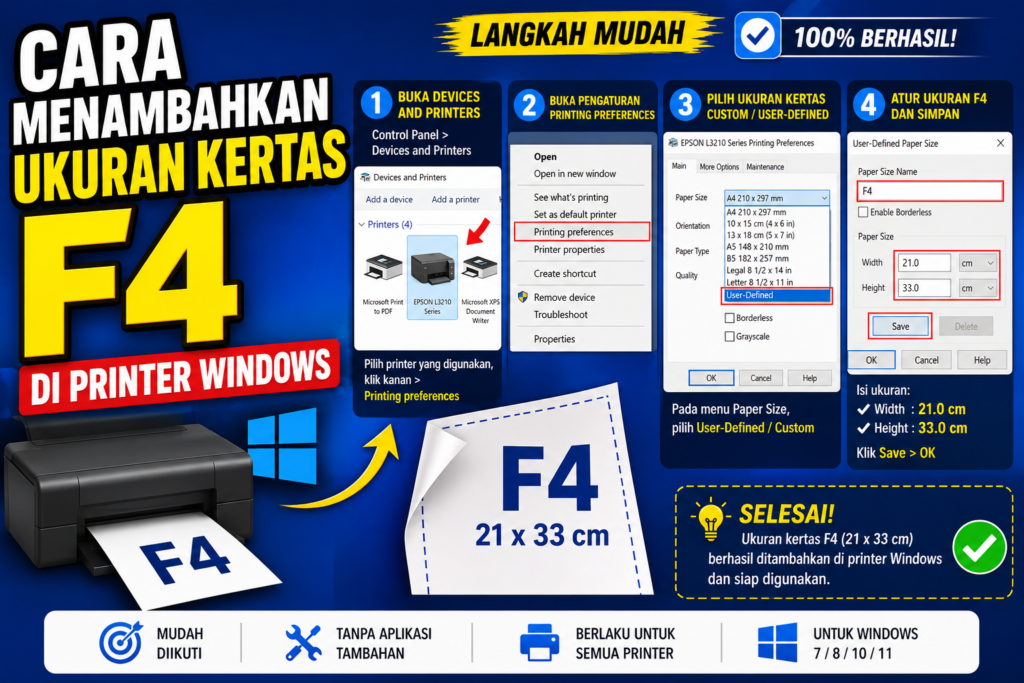
Jika ukuran Kertas F4 tidak tersedia di aplikasi, Anda bisa menambahkannya melalui pengaturan printer di Windows. Cara ini berguna agar ukuran F4 muncul di Word, Excel, PDF, dan aplikasi lainnya dan baca juga tentang Cara Install ulang Windows & Membuat Bootable USB, Begini Caranya
1. Buka Control Panel
Klik tombol Start, lalu cari Control Panel. Setelah itu, buka menu tersebut.
2. Masuk ke Devices and Printers
Pilih menu Devices and Printers atau View devices and printers.
3. Pilih Printer yang Digunakan
Klik printer yang ingin Anda gunakan. Pastikan printer tersebut sudah terinstal dengan benar.
4. Buka Print Server Properties
Pada bagian atas jendela, klik Print Server Properties. Jika tidak terlihat, klik area kosong atau pilih printer terlebih dahulu.
5. Buat Ukuran Kertas Baru
Centang opsi Create a new form. Kemudian, beri nama ukuran kertas, misalnya:
Kertas F4
Setelah itu, masukkan ukuran berikut:
- Width: 21,5 cm
- Height: 33 cm
- Jika menggunakan inci:
- Width: 8,5 inch
- Height: 13 inch
6. Simpan Pengaturan
Klik Save Form, lalu klik OK. Setelah tersimpan, ukuran Kertas F4 akan muncul sebagai pilihan di pengaturan printer.
7. Gunakan Saat Print
Buka dokumen yang ingin di cetak, lalu masuk ke menu print. Pilih ukuran kertas Kertas F4 yang sudah dibuat, kemudian cetak dokumen seperti biasa.
Cara Print Kertas F4 di Printer Epson, Canon, dan HP
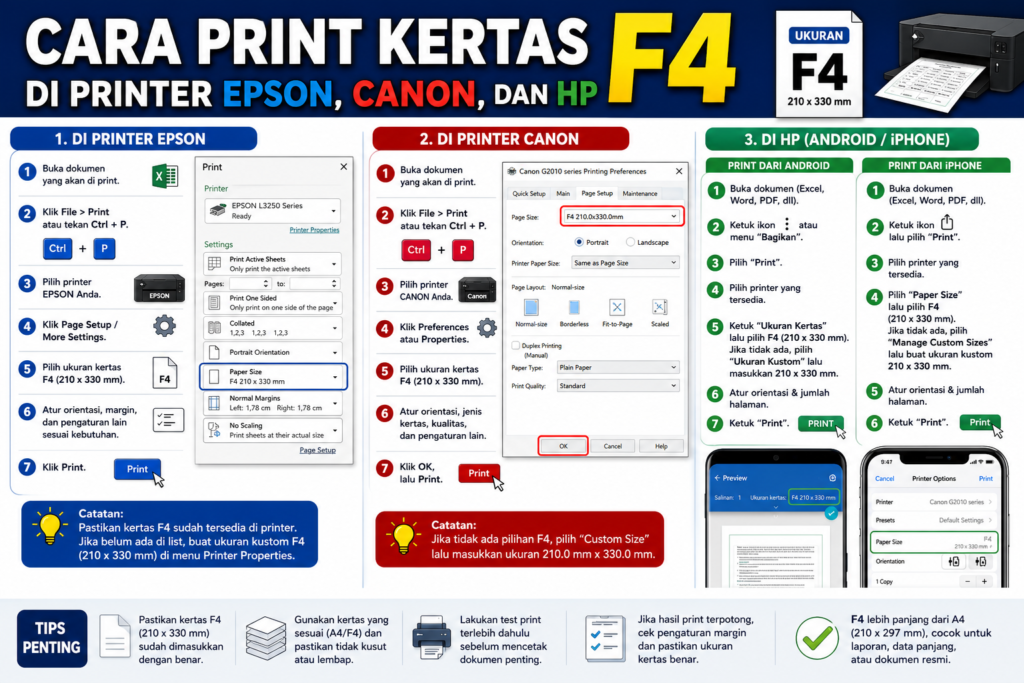
Setiap merek printer memiliki tampilan pengaturan yang sedikit berbeda. Namun, secara umum caranya hampir sama.
1. Printer Epson
Untuk printer Epson, Anda bisa mengikuti langkah berikut:
- Buka dokumen.
- Tekan Ctrl + P.
- Pilih printer Epson.
- Klik Printer Properties atau Preferences.
- Pilih Document Size.
- Pilih User-Defined jika F4 tidak tersedia.
- Masukkan ukuran 215 mm x 330 mm.
- Simpan, lalu klik Print.
2. Printer Canon
Untuk printer Canon, langkahnya seperti berikut:
- Buka dokumen.
- Tekan Ctrl + P.
- Pilih printer Canon.
- Klik Properties atau Preferences.
- Pilih Page Size.
- Pilih Custom Size.
- Masukkan ukuran Kertas F4 215 mm x 330 mm.
- Klik OK, lalu cetak dokumen.
3. Printer HP
Untuk printer HP, Anda dapat mengikuti langkah ini:
- Buka file yang ingin di cetak.
- Tekan Ctrl + P.
- Pilih printer HP.
- Klik Printer Properties.
- Masuk ke bagian Paper/Quality.
- Pilih Custom atau Advanced.
- Atur ukuran kertas menjadi 8,5 x 13 inch.
- Simpan pengaturan, lalu klik Print.
Tips Agar Hasil Print Kertas F4 Tidak Terpotong
Agar hasil cetak lebih rapi, Anda bisa menerapkan beberapa tips berikut:
1. Gunakan Ukuran Kertas yang Benar
Pastikan ukuran dokumen dan ukuran printer sama-sama menggunakan Kertas F4. Jangan hanya mengatur ukuran di Word, tetapi lupa mengatur ukuran di printer.
2. Periksa Print Preview
Sebelum mencetak, selalu cek print preview. Dengan cara ini, Anda bisa melihat apakah dokumen akan terpotong atau tidak.
3. Atur Margin dengan Tepat
Gunakan margin yang sesuai. Jika dokumen memiliki footer, nomor halaman, atau tabel panjang, jangan gunakan margin bawah yang terlalu kecil.
4. Gunakan Opsi Fit to Page Jika Perlu
Jika dokumen PDF atau tabel Excel terlihat terlalu besar, gunakan opsi Fit to Page agar seluruh isi dokumen masuk ke area cetak.
5. Pastikan Kertas Terpasang dengan Benar
Masukkan Kertas F4 ke tray printer dengan posisi yang tepat. Jika posisi kertas miring, hasil print bisa tidak rata.
6. Cek Pengaturan Orientasi
Gunakan orientasi Portrait untuk dokumen biasa dan Landscape untuk tabel lebar. Kesalahan orientasi dapat membuat hasil print tidak sesuai.
Penyebab Print Kertas F4 Sering Terpotong
Meskipun sudah menggunakan Kertas F4, hasil print masih bisa terpotong jika pengaturannya tidak tepat. Berikut beberapa penyebab yang sering terjadi:
- Dokumen masih menggunakan ukuran A4
- Jika file di buat dalam ukuran A4, hasil cetak di Kertas F4 bisa tampak tidak proporsional.
- Printer masih memakai ukuran Letter atau A4
- Pengaturan aplikasi dan printer harus sama.
- Margin terlalu kecil
- Beberapa printer memiliki batas area cetak, sehingga bagian pinggir dokumen bisa terpotong.
- Tidak mengecek print preview
- Banyak pengguna langsung mencetak tanpa melihat preview terlebih dahulu.
- Ukuran F4 berbeda di beberapa aplikasi
- Beberapa aplikasi menyebut F4 sebagai Folio atau 8,5 x 13 inch.
Perbedaan Kertas F4, A4, dan Legal
Agar tidak salah memilih ukuran, berikut perbandingan Kertas F4 dengan A4 dan Legal:
| Ukuran Kertas | Ukuran cm | Ukuran mm | Ukuran inch |
| — | —: | —: | —: |
| Kertas F4 | 21,5 x 33 cm | 215 x 330 mm | 8,5 x 13 inch |
| A4 | 21 x 29,7 cm | 210 x 297 mm | 8,27 x 11,69 inch |
| Legal | 21,6 x 35,6 cm | 216 x 356 mm | 8,5 x 14 inch |
Dari tabel tersebut, terlihat bahwa Kertas F4 lebih panjang dari A4, tetapi lebih pendek dari Legal. Karena itu, jangan memilih Legal jika ingin mencetak dokumen F4, kecuali Anda memang ingin menyesuaikan ulang layout dokumen.
Kesimpulan
Kertas F4 merupakan ukuran kertas yang banyak digunakan untuk dokumen sekolah, kantor, laporan, surat resmi, dan kebutuhan administrasi. Namun, karena ukuran ini tidak selalu tersedia secara otomatis di aplikasi atau printer, pengguna sering mengalami masalah seperti hasil print terpotong, margin berantakan, atau dokumen tidak sesuai tampilan.
Untuk print menggunakan ukuran Kertas F4, Anda perlu mengatur ukuran kertas secara manual di Microsoft Word, Excel, PDF reader, serta pengaturan printer. Ukuran yang umum digunakan adalah 21,5 cm x 33 cm, 215 mm x 330 mm, atau 8,5 x 13 inch.
Dengan mengatur ukuran dokumen dan printer secara tepat, hasil cetak akan lebih rapi, lengkap, dan sesuai dengan ukuran Kertas F4. Jadi, sebelum mencetak dokumen penting, pastikan Anda selalu mengecek ukuran kertas, margin, orientasi, dan print preview terlebih dahulu.
FAQ
Tidak. Kertas F4 lebih panjang dibandingkan A4. Ukuran F4 adalah 21,5 x 33 cm, sedangkan A4 adalah 21 x 29,7 cm.
Tidak. Kertas F4 lebih pendek dibandingkan Legal. Ukuran Legal adalah sekitar 21,6 x 35,6 cm.
Ukuran F4 kadang tidak muncul karena bergantung pada driver printer yang digunakan. Jika tidak tersedia, Anda bisa membuat ukuran custom secara manual.
Ukuran Kertas F4 di Word biasanya diatur secara manual menjadi 21,5 cm x 33 cm atau 8,5 inch x 13 inch.
Pastikan ukuran dokumen dan pengaturan printer sama-sama menggunakan Kertas F4. Selain itu, cek print preview, atur margin, dan gunakan opsi Fit jika diperlukan