
HP Masuk Recovery Mode? Jangan Panik! Ini Fungsi, Penyebab, dan Cara Mengatasinya

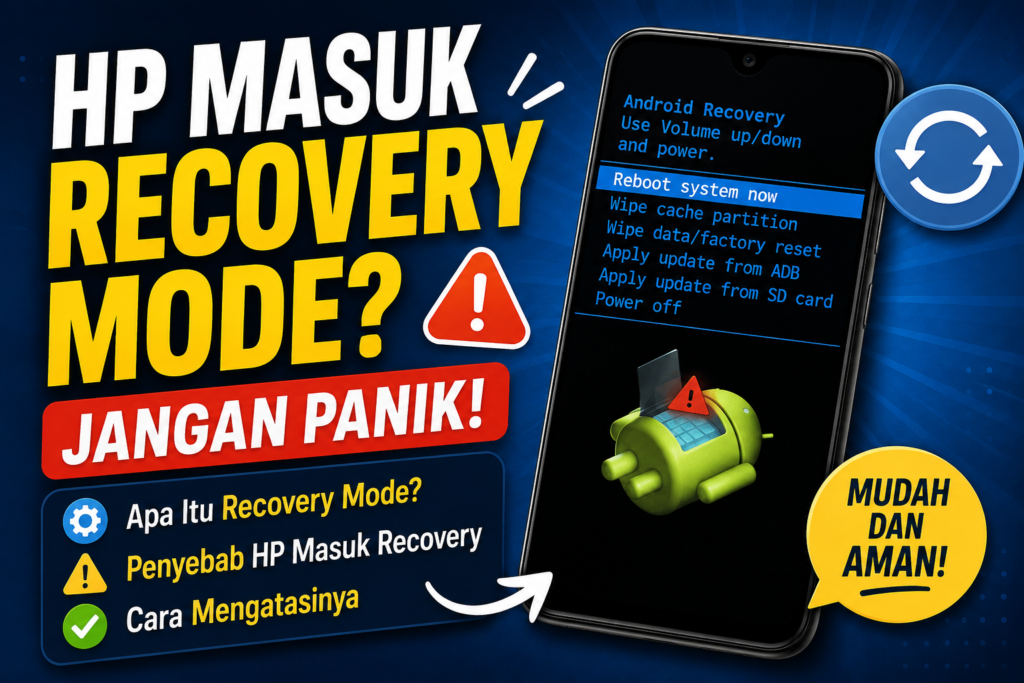
Pernahkah Anda menyalakan ponsel, tetapi bukannya masuk ke layar utama (homescreen), layar justru menampilkan teks asing berwarna biru/putih dengan latar hitam? Atau mungkin terlihat logo robot Android yang terlentang?
Kondisi ini sering kali membuat pemilik ponsel panik dan menganggap perangkat mereka rusak total hingga harus segera di bawa ke konter HP. Padahal, ponsel Anda tidak rusak! HP Anda hanya sedang berada di dalam Recovery Mode.
Artikel ini akan mengupas tuntas apa itu Recovery Mode, mengapa HP Anda bisa masuk ke mode tersebut, arti tombol-tombolnya, serta cara keluar dari Recovery Mode secara mandiri tanpa perlu mengeluarkan biaya servis.
1. Apa Itu Recovery Mode?
Recovery Mode adalah sistem pemulihan bawaan yang berjalan secara terpisah dari sistem operasi utama (Android atau iOS).
Bayangkan Recovery Mode seperti “ruang darurat” atau Safe Mode pada komputer Windows. Mode ini di rancang khusus untuk membantu pengguna memperbaiki masalah sistem, melakukan update, hingga membersihkan file sampah (cache) saat sistem operasi utama tidak dapat berjalan dengan normal.
2. Mengapa HP Tiba-Tiba Masuk ke Recovery Mode?
Ada beberapa alasan umum mengapa ponsel Anda bisa berpindah ke mode pemulihan ini:
- Tombol Fisik Tertahan/Kepencet Tanpa Sengaja: Ini adalah penyebab paling sering! Kombinasi tombol untuk masuk ke Recovery Mode biasanya adalah Tombol Power + Volume Up/Down. Jika ponsel Anda di taruh di dalam saku ketat, tertindih saat tidur, atau menggunakan casing yang terlalu sempit dan menekan tombol fisik, HP bisa otomatis masuk ke Recovery Mode saat di nyalakan.
- Kegagalan Pembaruan Sistem (Failed OS Update): Proses update sistem yang terputus di tengah jalan (misalnya karena baterai habis atau koneksi internet terputus) bisa menyebabkan file sistem korup (corrupt), sehingga HP otomatis mengalihkan booting ke Recovery Mode.
- Memori Penyimpanan Terlalu Penuh: Saat memori internal (Internal Storage) benar-benar habis 0 MB, sistem operasi tidak memiliki ruang tersisa untuk membuat file sementara pendukung booting. Akibatnya, HP mengalami gagal booting dan masuk ke Recovery Mode.
- Kerusakan pada Tombol Fisik (Hardware): Jika tombol Volume Up/Down atau Power Anda amblas, kotor, atau korslet karena terkena air, tombol tersebut akan terdeteksi terus tertekan, memicu masuknya Recovery Mode setiap kali HP menyala.
- Aplikasi/File Korup (Malware/Bug Berat): Adanya bentrokan (crash) sistem berat akibat aplikasi tertentu yang merusak file bootloader.
3. Navigasi Dasar di Recovery Mode
Di layar Recovery Mode, layar sentuh (touchscreen) umumnya tidak berfungsi (kecuali pada beberapa tipe HP terbaru dengan custom recovery seperti TWRP/Mi Recovery).
Untuk menjalankan perintah, gunakan tombol fisik ponsel:
- Tombol Volume Down: Menggulir / memindahkan kursor ke bawah.
- Tombol Volume Up: Menggulir / memindahkan kursor ke atas.
- Tombol Power: Memilih / konfirmasi (Enter).
Baca Juga: Tombol Power Rusak Tapi HP Mati? Cara Rahasia Menyalakan Tanpa Tombol!
4. Mengenal Opsi Fitur di Recovery Mode (Dan Fungsinya)
Saat berada di Recovery Mode, Anda akan melihat beberapa opsi menu utama:
| Nama Menu | Fungsi & Kegunaan |
|---|---|
| Reboot System Now | Memulai ulang HP dan masuk kembali ke sistem normal (Android/iOS). |
| Wipe Cache Partition | Menghapus file sampah (cache) sistem. Aman, tidak menghapus data pribadi. |
| Wipe Data / Factory Reset | Mengembalikan HP ke setelan pabrik. PERINGATAN: Semua data, foto, kontak, dan aplikasi akan terhapus! |
| Apply Update from ADB / SD Card | Memasang pembaruan sistem secara manual menggunakan laptop/komputer atau kartu memori. |
| Power Off | Mematikan ponsel secara total. |
5. Cara Keluar dari Recovery Mode (Solusi Langkah demi Langkah)
Jika HP Anda tidak sengaja masuk ke Recovery Mode, ikuti langkah-langkah solutif berikut dari yang paling mudah hingga yang membutuhkan tindakan ekstra:
Langkah 1: Gunakan Opsi “Reboot System Now”
- Gunakan tombol Volume untuk mengarahkan kursor ke tulisan Reboot system now.
- Tekan tombol Power satu kali untuk memilihnya.
- Tunggu HP melakukan restart. Jika tidak ada masalah sistem, HP akan menyala secara normal.
Langkah 2: Cek dan Lepaskan Casing HP
Jika HP terus-menerus kembali ke Recovery Mode saat di-restart, lepas casing tambahan (hardcase/softcase) Anda. Periksa apakah tombol Volume atau Power tersangkut atau tertekan oleh casing.
Langkah 3: Lakukan Force Restart (Restart Paksa)
Tekan dan tahan tombol Power + Volume Down secara bersamaan selama 10–15 detik hingga layar mati total dan logo merk HP Anda muncul kembali.
Langkah 4: Bersihkan Cache (Wipe Cache Partition)
Jika HP stuck karena bentrokan file sementara:
- Pilih menu Wipe Cache Partition.
- Konfirmasi dengan memilih Yes.
- Setelah selesai (Cache wipe complete), pilih Reboot system now. Data foto dan dokumen Anda akan tetap aman.
6. Kapan Harus Menggunakan “Factory Reset”?
Opsi Wipe Data / Factory Reset di dalam Recovery Mode adalah solusi terakhir jika HP Anda mengalami bootloop (hanya menampilkan logo dan tidak bisa masuk ke menu utama sama sekali).
PENTING: Pastikan Anda mengingat akun Google (Email & Password) yang terikat di ponsel tersebut, karena setelah factory reset, fitur keamanan Android (FRP – Factory Reset Protection) akan meminta verifikasi akun Google tersebut.
7. Kapan HP Benar-Benar Harus Di bawa ke Service Center?
Anda baru perlu membawa HP ke konter atau service center resmi apabila:
- Tombol Fisik Macet Total / Rusak: Tombol volume tertekan secara permanen sehingga HP terus masuk ke Recovery Mode setiap kali di hidupkan.
- Gagal Booting Berulang (Bootloop Kronis): Sudah dilakukan Factory Reset, tetapi HP tetap kembali masuk ke Recovery Mode secara otomatis. Ini menandakan adanya masalah pada komponen hardware, seperti memori internal (eMMC/UFS) atau motherboard.
Kesimpulan
Recovery Mode bukanlah tanda bahwa ponsel Anda rusak total atau “mati suri”. Fitur ini justru di ciptakan oleh pembuat sistem operasi sebagai penolong saat terjadi masalah teknis.
Jadi, jika lain kali ponsel Anda tiba-tiba menampilkan layar Recovery Mode, tetap tenang, periksa tombol fisik Anda, dan coba lakukan perintah Reboot System Now terlebih dahulu!